はじめての同人誌印刷でも
迷わず一冊が作れます。

「何から決めればいいかわからない」
「入稿のやり方に少し不安」
STARBOOKSなら、どんな方でも安心してはじめられます。

わからないことがたくさん...
でも大丈夫!

ひとつずつ丁寧に、解説していきます。
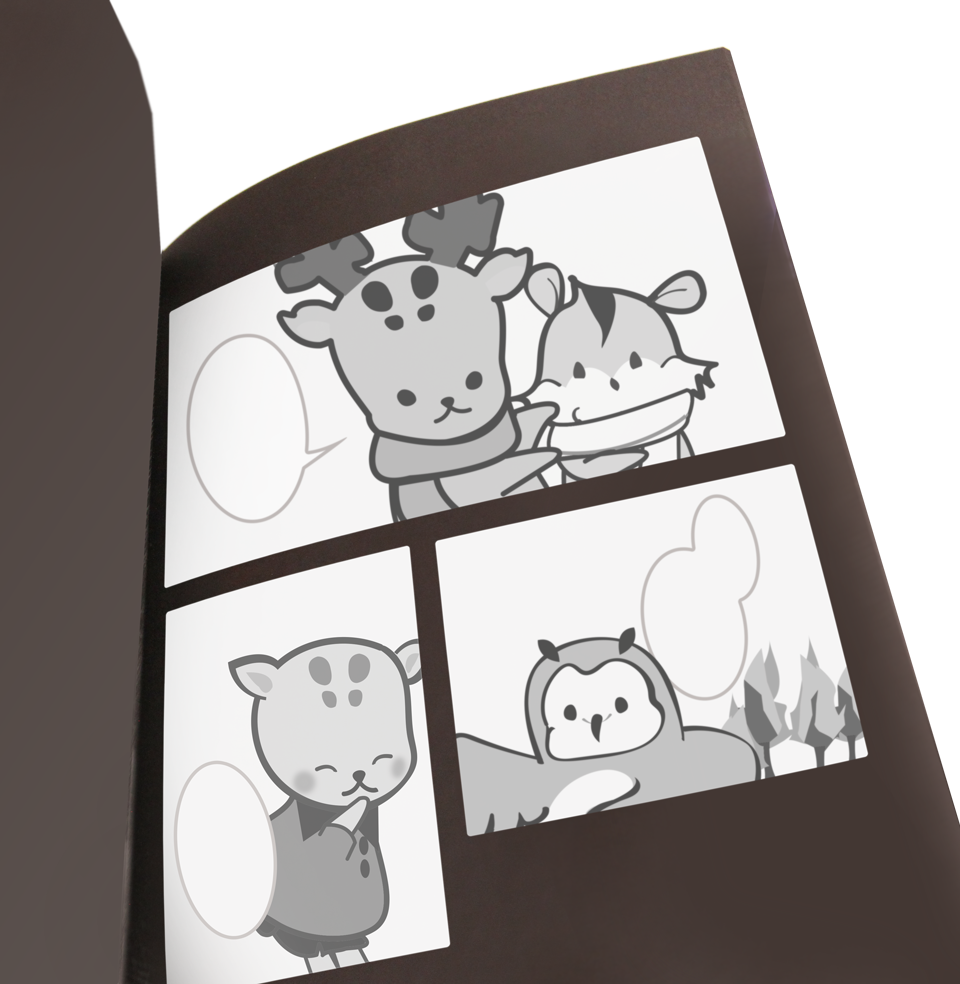
迷わず一冊が作れるスターブックス
はじめてならオンデマンドで印刷がおすすめ!

はじめてでも安心できる
4つのポイント

STARBOOKSでは、本作りをはじめてされる方のために
わかりやすい解説ページやサポートをご用意しております。

Point01

もし迷ったら、
まずここを見ればOK

何から決めればいいかが、順番にわかる
ガイドラインを設けています。

Point02

WEBでかんたん入稿
時間をかけずに発注完了!

WEBからそのまま、ご入稿いただけます。
まずは「お客さまノート」にユーザー登録を。
入力欄の指示に従って、進めていきましょう。

Point03

印刷状況を一目でチェック
お届けまでフォローします

「お客さまノート」でいつでも確認可能!
入稿から納品までの進捗が見てわかるので
安心してご発注いただけます。

Point04

仕様変更は
ご入稿時まで可能です。

ご発注後、入稿いただく直前までなら
仕様変更いただくことも可能です。
※詳細は「よくあるご質問」にてご確認ください。

入稿後に何かあれば
スタッフよりご相談させていただきます

ご状況について、専門スタッフが丁寧にご案内いたします。
入稿前であっても気になることがあれば、お気軽に問い合わせください。

発注から納品までの流れ

発注から納品までの工程の解説、入稿のチェックポイントについてまとめています。
はじめてでも大丈夫です。入稿まで焦らずいきましょう。

お取引の流れについて

■発注

発注には、事前に「お客さまノート」への登録が必要となります。
登録がお済みでない方は、新規登録後に各フォームから発注をお願いいたします。 ↳「お客さまノート」新規登録はこちら

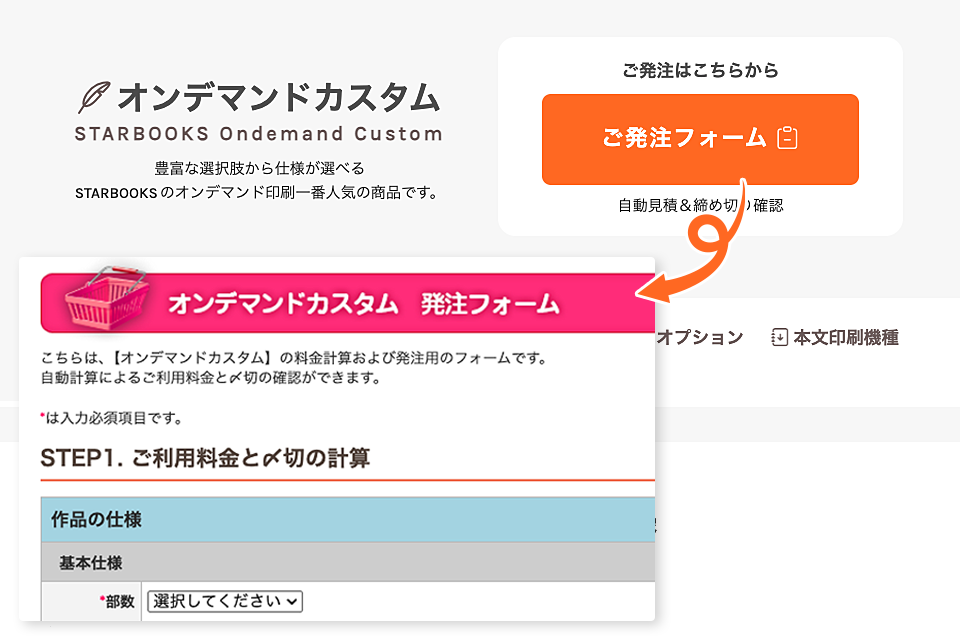
1 まずはご発注のWEBフォームへアクセス
WEBフォームへアクセス

仕様が決まりましたら、同人誌発注フォームへの入力をお願いいたします。
↳同人誌印刷商品一覧 より、同人誌の商材をお選びいただけます。

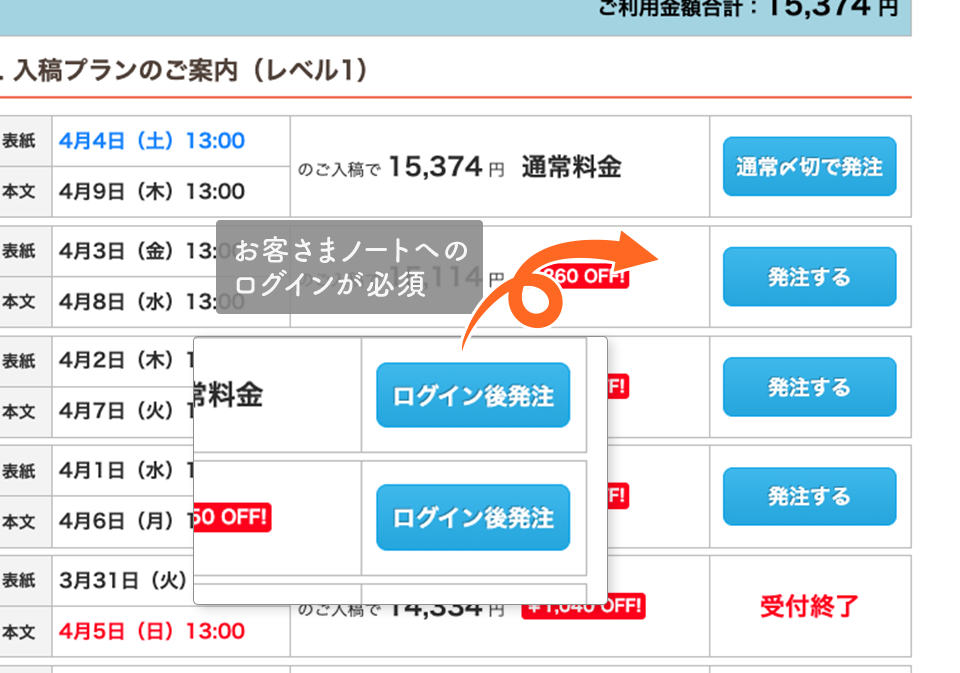
2 フォーム入力が完了したら、プランに沿って発注を
WEBフォームへアクセス

仕様入力を完了後、「ご利用料金と〆切を計算します」というボタンをクリック。
料金と発注プランの一覧が表示されますのでご確認ください。

※お客さまノート(マイページ)の事前登録が必須です。

発注状況はお客さまノートでも確認ができます。また発注後も仕様変更は、入稿前であれば可能です。
■入金

お支払いにつきましては、前払い制となっています。
仕様が未確定の場合は確定後にご入金頂き、必ず入稿前にお支払いください。

今回こちらでは「クレジットカード決済」の流れを掲載しています。
銀行振込を希望の方、また入金に関する詳細は下記リンク先をご確認ください。
↳入金方法について↳ご入金のよくある質問

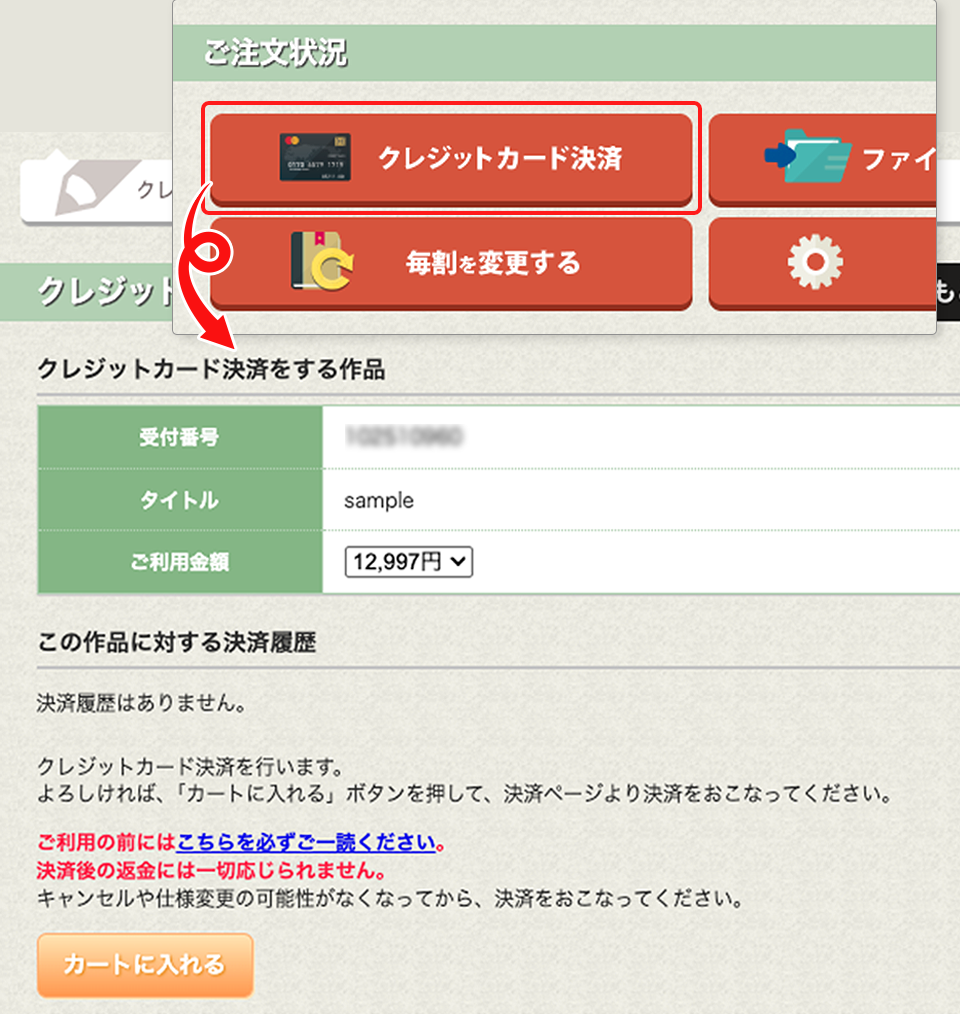
決済場所(クレジットカード決済)を確認する

WEBフォームへアクセス
WEBフォームへアクセス

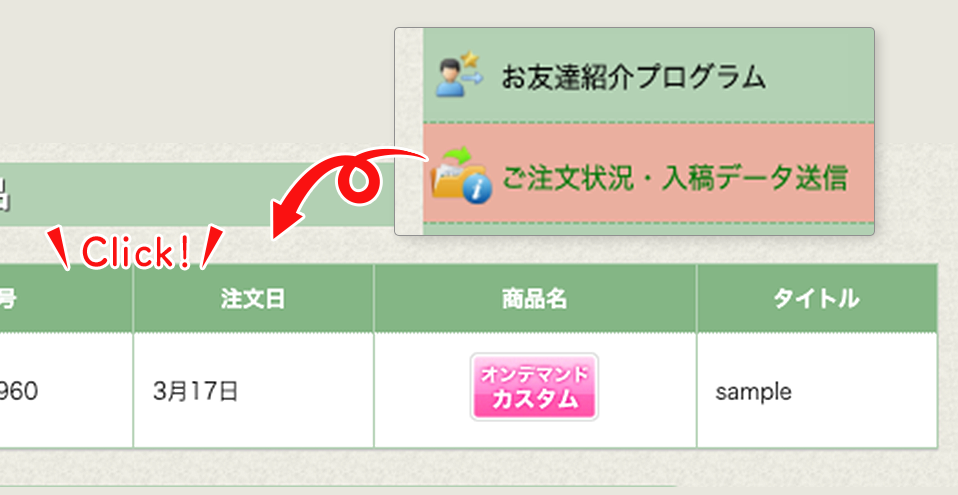
お客さまノートの右メニュー「ご注文状況・入稿データ送信」より、発注した商材が確認できます。
確認いただき問題なければ商材項目をクリックし、決済画面へお進みください。
クレジットカードを事前に登録いただければ、スムーズにそのまま決済を完了することが可能です。

■入稿

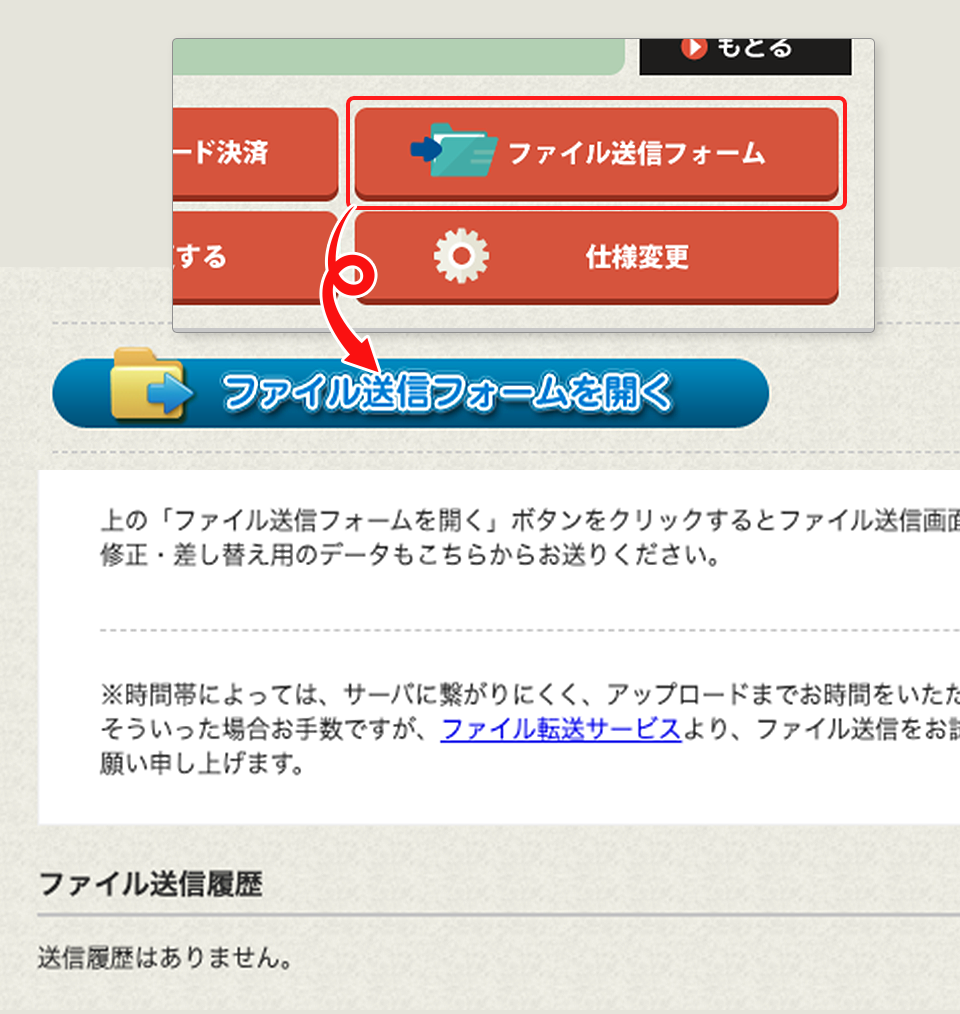
お客さまノートの右メニュー「ご注文状況・入稿データ送信」より、入稿データをお送りいただけます。
入稿方法については別途マニュアルもございますので、そちらもご参照ください。 ↳入稿方法マニュアル↳入稿に関するよくある質問

1 データ送信場所を確認

WEBフォームへアクセス

「ファイル送信フォームを開く」より、入稿データを選択し送付ください。
全てのデータが揃っているか、事前の確認をお願いいたします。
入稿前に上記記載のある、「入稿方法マニュアル」もあわせてご一読お願いいたします。

✔︎ 入稿確認【チェック後、メールあり】

ファイルが開けるか、ページが偶数か、箔レイヤーがあるかなどの簡易なチェックを行い、 受付確認メールをお送りいたします。繁忙期以外は当日の営業時間内に確認しております。

受領とさせていただいた場合でも、ご返信を要する確認を記載していることがございますので、 受付確認メールには必ずお目通しいただきますようお願いいたします。

✔︎ データチェック:不備連絡【電話またはメールあり】

文字が切れてしまわないか、仕様に合っているデータかなど、印刷に問題がないか確認いたします。

こちらのチェックは納品日順に行います。
大型イベントが控えている月や割引率が高い方はチェックまでに二週間程度お時間をいただくことがございますので、予めご了承いただきますようお願い申し上げます。
※納品日は必ずお手元に届いて欲しいお日にちをご設定ください。

何か確認事項があった場合は、お客さまノートのステータスが「不備」に変わります。

修正データのご入稿につきましては、下記リンクを参考にお願いいたします。

↳入稿方法マニュアル「再入稿について」

データチェックに問題がなければ、お客さまノートの作品情報ページにて
ステータスが「チェック完了」に変わります。

■納品

1 データチェック完了後の進行

「チェック完了後、印刷製本を進めてまいります。

印刷・製本につきましても納品日順に進めてまいります。
繁忙期は作業が納品日間近になることもございますので、ご注意ください。

印刷が終わると、お客さまノートの作品情報ページのステータスが「印刷完了」に変わります。
※用紙の入荷状況や印刷機の空き状況などにより、印刷までお時間をいただくことがございます。

2 梱包作業【メールあり】

梱包作業が完了後、「ご注文の発送準備ができました」というタイトルのメールをお送りします。

このメールには納品日や納品先の情報を記載していますので、作品の到着まで保管をお願いいたします。 伝票番号は次にお送りする「発送のお知らせ」メールにてお知らせします。

直接搬入搬入のイベントは、弊社スタッフがスペースまでお届けいたします。
※ヤマト運輸さまに引き渡しは行わないため、「ご注文の発送準備ができました」の件名のメールで終了となります。

3 発送作業【メールあり】

作品を発送後、「発送のお知らせ」のメールをお送りします。
発送のお知らせは【弊社から発送した日・伝票番号】をお知らせするものです。
※ヤマト運輸さまで指定の納品日まで保管いただく場合も、発送した日のみ記載しております(早いと1週間前にヤマト運輸さまにお荷物をお渡しすることがございます)。
※こちらのメール以降、受け取り日の変更などはヤマト運輸さまにご連絡いただきますようお願いいたします。

宅配便/宅配搬入のイベントの場合は「発送のお知らせ」にヤマト宅急便の伝票番号の記載しております。こちらのメール後、お荷物についてのお問い合わせは宅配業者さまにご確認ください。

お客さまノートをはじめて使う

ユーザー登録を事前に行なっていただければ、ご発注までがスムーズにできます。
入稿や印刷・発送状況も確認でき、お得なチケット利用もこちらから簡単にできます。

お取引の流れについて

お客さまノートで必ず確認して欲しい機能を一部紹介しています。

■進捗確認

「お客さまノート」から、入稿から納品までのステータスを確認することができます。

1 まずは発注した商材を確認
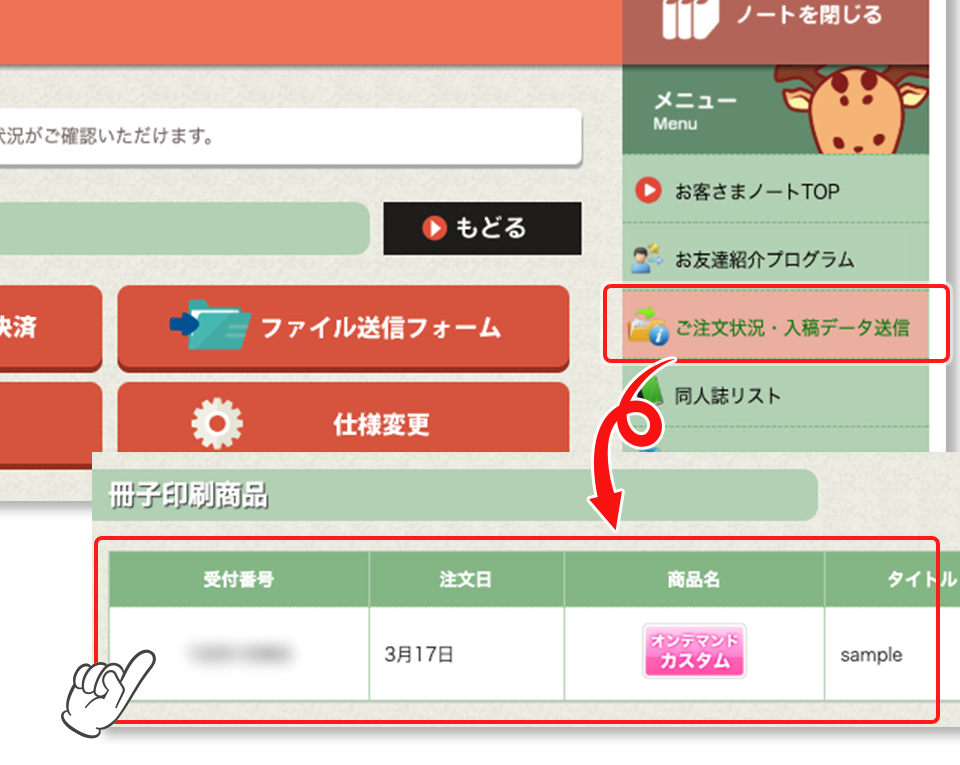
マイページからの進捗確認

「お客さまノート」ログイン後に、右メニューにある「ご注文状況・入稿データ送信」を選択します。
ページ内にて「冊子印刷商品」を確認し、該当項目を選択しましょう。

2 現在の進捗状況を確認する
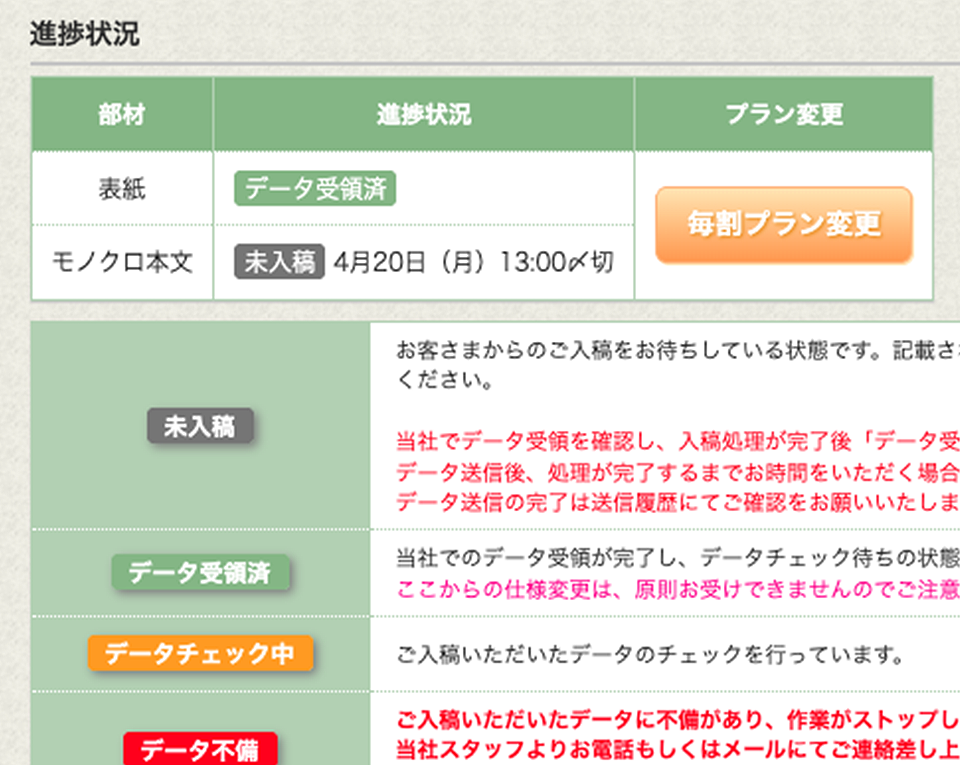
原稿の進捗状況

ここでは表紙と本文の進捗状況が確認できます。

「データ受領済」から「データチェック完了」まで移行済みの場合は、
通常このまま、印刷まで進めさせていただきます。
データの差し替えをご希望の場合、実質負担がかかりますのでご注意ください。

納期に影響が出る際は、差し替えはお断りさせていただく場合もあります。


また、 「データ不備」に切り替わっていた場合は、スタッフより別途連絡をいたします。
作業が停止している段階ですので、上記ご確認をお願いいたします。
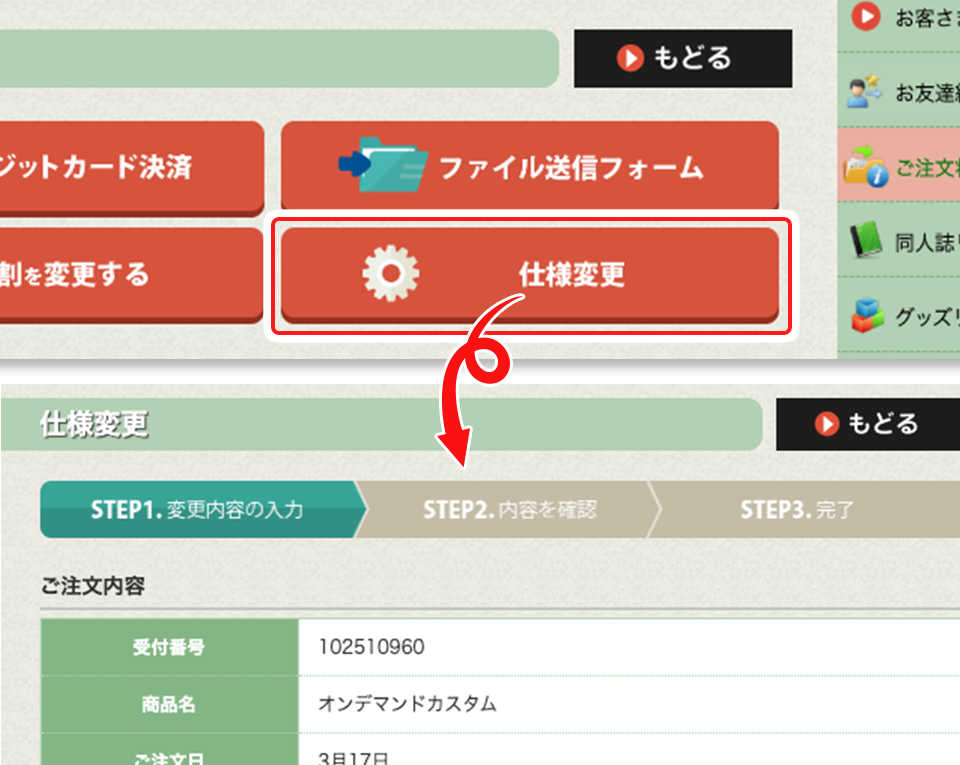
■仕様変更

基本的に弊社の仕様変更につきましては、入稿時まで可能となっています。
詳しくは「よくあるご質問」の「仕様について」をご確認ください。 ↳よくあるご質問「仕様変更について」

! 仕様変更の確認

「お客さまノート」から、右メニューにある「ご注文状況・入稿データ送信」を選択しましょう。

仕様変更の流れ

表示された「冊子印刷商品」から該当商材を選ぶと、上記画面が表示されます。
「仕様変更」を選択すると、入稿済み以外の部材については、変更できるようになっています。

■ご利用明細

弊社では、デジタルのご利用明細書をご用意しております。

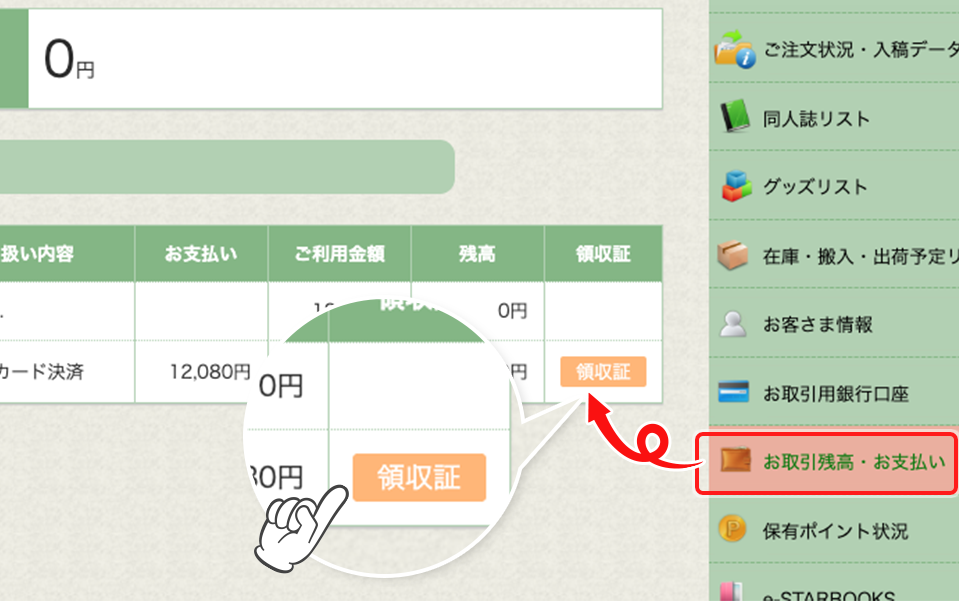
! 「領収書」を確認する

ご利用明細

「お客さまノート」ログイン後、右メニューより「お取引残高・お支払い」を選択します。
発注し入金まで完了した商材については、領収書ボタンが表示されます。
ボタンをクリックすると、デジタルの領収書が画面に表示されます。そちらをご利用ください。

■ポイント利用

ポイントは各種フェアの利用や、「お客さまノート」で出題されるクイズに正解するともらえます。
チケットに交換することで、毎割と併用してご利用いただくことも可能です。

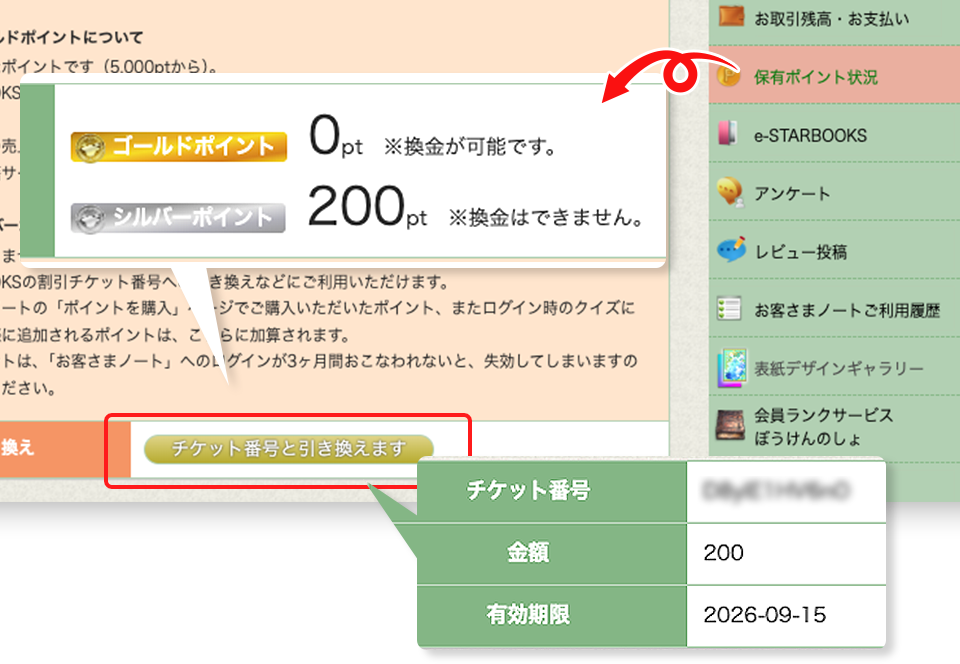
1 現在の保有ポイントを確認する

ポイント利用

「お客さまノート」ログイン後、右メニューより「保有ポイント状況」を選択。
ポイントが貯まっていれば、チケット番号に引き換えることが可能です。

2 ポイントで引き換えたチケットを利用する

発注フォームの一番下に「割引情報」という項目があります。
入力欄にてチケット番号を入力すると、交換されたポイント分が割引されます。

入稿前のチェック項目

入稿の前に、チェック項目をひとつずつ見ていきましょう。
その他わからないことがあれば、別ページ「よくあるご質問」もあわせてご参照ください。

原稿制作でわからないときは、弊社の入稿マニュアルもご参照ください。

*弊社ではお客さまがデータ作成時に使用される 作成ツール・アプリ・ソフトなど、詳細な使用方法にはお応えできない場合がございます。
使用方法については公式のヘルプなどをご確認ください。

入稿する前に最低限、事前にここは確認しておきましょう

本の名称・印刷方法・紙の種類などは 「本づくりのいろは」でご紹介しています。

推奨解像度はカラー350dpi・モノクロ600dpiまたは1200dpiです。
また入稿前にも一度、発注したサイズと作成原稿サイズが一致しているか確認しましょう。
CMYKで作成したものをRGBに変換し「RGB再現性優先」で入稿しても、特性は得られません。
RGB再現性優先で発注する場合は、RGBで作成・入稿しましょう。
箔や特色などのレイヤーが統合されている場合、作業が出来ないため受領できかねます。
通常のCMYK(またはRGB)での印刷のみの場合は、テンプレートの説明レイヤーは削除、トンボレイヤーは統合しておきましょう。
※箔押しにつきましては、完全箔押しマニュアル もあわせてご確認ください。
主線にアンチエイリアスがかかっていると線が途切れたりジャギーがかかる恐れがあります。
不備としてご連絡はいたしませんので、予めご了承ください。
※データ作成前にトーン表現やモアレについても確認しておきましょう。
断ち切り線(塗り足しのないサイズ)までの出力になっていませんか?
また、書き出しなどでサイズや解像度が変わってしまうこともあります。送る前に念の為、確認しましょう。
本文は白紙のページもデータが必要です。合計は必ず偶数になります。
また、aiデータの場合、1ファイルの中に複数のアートボードを作成してのご入稿はご遠慮ください。
本文がpdfファイル1つの場合を除き、 ファイル名にページ数または並び順が必要です。
特にカラー本文が含まれる場合、上記リンクよりファイル名が適正となっているかご確認ください。
対応形式以外のファイルは受領できかねます。

▲このページのTOPへ戻る